
Как в проверить подключенные устройства в Happ
Подготовка устройства и сети
По теме «как в happ vpn проверить подключенные устройства» полезно сразу зафиксировать условия: Android-смартфон, сеть домашний Wi‑Fi, версия клиента и источник профиля. Без этой строки в заметках каждый следующий шаг превращается в угадывание. На pinglessvpn.digital такой порядок экономит время, особенно когда нужен vpn на айфон скачать без сюрпризов после Connect.
В разделе про подготовку не спешите менять сразу всё: одно действие — одна проверка IP и DNS. Если после импорта внешний адрес не меняется, возвращайтесь к профилю, а не к списку случайных сборок из поиска.
Отдельно проверьте, не активен ли второй VPN или фильтр трафика. На Android-смартфон они часто маскируются под «внезапный глюк интернета», хотя туннель просто перехватывается другим процессом.
Для «Как в проверить подключенные устройства в Happ» имеет смысл заранее выбрать эталонный тест: два сайта, мессенджер, короткое видео. Повторите его после каждого изменения — так видно, помог ли шаг или только создал иллюзию успеха.
Импорт профиля и первый Connect
Импорт из официального бота Nasa VPN — базовый стандарт для pinglessvpn.digital. Ссылку и QR не пересылайте через цепочку чатов: каждый пересыл может подменить хвост URL или отдать устаревшую подписку.
После Connect подождите 20–30 секунд и только потом проверяйте IP. На домашний Wi‑Fi и гостевой Wi‑Fi результат может отличаться: узел, который держится дома, не обязан вести себя так же в дороге.
Если всплывает «unknown content type», не удаляйте клиент сразу. Сначала обновите профиль, уберите дубликаты конфигов с похожими именами и повторите Connect на Android-смартфон.
Когда базовая схема заработала на iPhone, зафиксируйте рабочий узел в заметках. Это важнее, чем держать десять вариантов «на всякий случай» — лишние профили путают и при сбое мешают понять, куда вы подключены.
Проверка IP и DNS
Проверка DNS сразу после Connect и через 5–10 минут — простой способ поймать фоновые обрывы. Если первый тест чистый, а второй уже нет, смотрите энергосбережение и автопереключение сети на Android-смартфон.
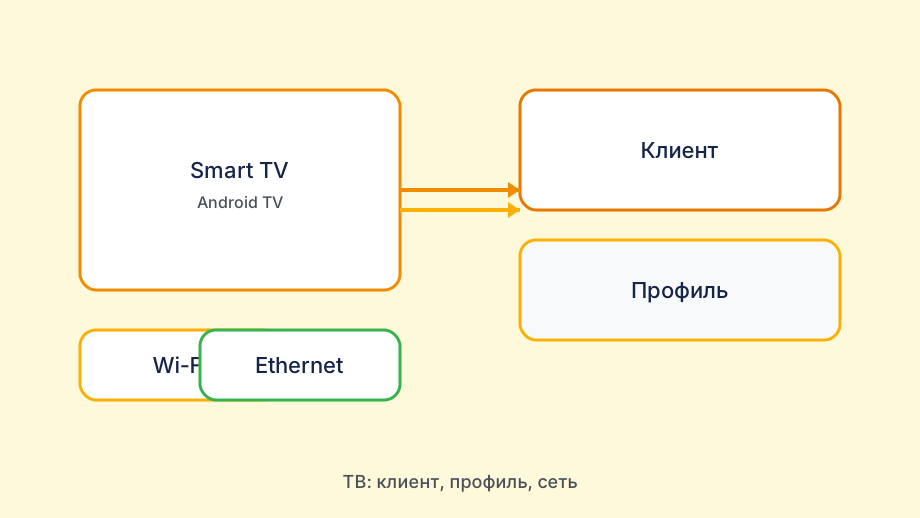
Для материала «как в happ vpn проверить подключенные устройства» критерий качества простой: нужные сервисы открываются без ручных перезапусков клиента в течение получаса обычной нагрузки.
- Проверить источник профиля и убрать второй VPN
- Импортировать актуальную ссылку из бота Nasa VPN
- Connect и тест IP/DNS на первой сети
- Повторить тест на резервной сети
- Зафиксировать рабочий узел и шаги восстановления
Ошибка «N/D в статусе» нередко связана не с «плохим сервером», а с неверным импортом или конфликтом старого кэша. Очистите только проблемный профиль, остальные не трогайте без необходимости.
Сравните поведение в домашний Wi‑Fi и гостевой Wi‑Fi. Когда vpn на айфон скачать держится в обеих сетях на двух запусках подряд, можно считать настройку устойчивой именно для вашего случая.
Типичные сбои после настройки
При повторных сбоях по «как в happ vpn проверить подключенные устройства» меняйте параметры по одному: сначала профиль, затем узел, затем тип сети. Массовая переустановка стирает следы и мешает понять, что реально помогло.
На Android-смартфон отключите агрессивную оптимизацию батареи для Happ на время теста. На iPhone повторите ту же последовательность — разница результатов покажет, устройство ли виновато или маршрут.
Если симптом «unknown content type» возвращается в одно и то же время суток, проверьте нагрузку на канал и смену NAT у провайдера. Вечерние просадки часто принимают за «VPN перестал работать», хотя помогает смена узла или обновление подписки.
Не копируйте чужие «универсальные» настройки для Как в проверить подключенные устройства в Happ: перенос чужого MTU или фрагментации без теста может ухудшить ситуацию. Сначала стабилизируйте базу, потом тонкая настройка.
Чеклист на каждый день
Сохраните короткий регламент: когда обновлять профиль, кто проверяет Connect, что делать при «N/D в статусе». Три пункта в заметках снимают половину стресса при следующем сбое.
Для поддержки соберите факты: Android-смартфон, домашний Wi‑Fi, версия Happ, текст ошибки, время сбоя, результат IP/DNS. Такой пакет по «как в happ vpn проверить подключенные устройства» сокращает переписку и ускоряет решение.
Раз в неделю делайте контрольный тест в обычном сценарии — без лишних экспериментов. Если отклонений нет, не трогайте рабочий конфиг: избыточные правки часто ломают то, что уже держалось.
На pinglessvpn.digital мы опираемся на повторяемость: vpn на айфон скачать имеет смысл, когда вы сами видите стабильный результат, а не единичный удачный запуск после десятой попытки.
Миграция на новое устройство

По теме «как в happ vpn проверить подключенные устройства» полезно сразу зафиксировать условия: Android-смартфон, сеть домашний Wi‑Fi, версия клиента и источник профиля. Без этой строки в заметках каждый следующий шаг превращается в угадывание. На pinglessvpn.digital такой порядок экономит время, особенно когда нужен vpn на айфон скачать без сюрпризов после Connect.
В разделе про подготовку не спешите менять сразу всё: одно действие — одна проверка IP и DNS. Если после импорта внешний адрес не меняется, возвращайтесь к профилю, а не к списку случайных сборок из поиска.
Отдельно проверьте, не активен ли второй VPN или фильтр трафика. На Android-смартфон они часто маскируются под «внезапный глюк интернета», хотя туннель просто перехватывается другим процессом.
Для «Как в проверить подключенные устройства в Happ» имеет смысл заранее выбрать эталонный тест: два сайта, мессенджер, короткое видео. Повторите его после каждого изменения — так видно, помог ли шаг или только создал иллюзию успеха.